Dienstag, 18. März 2014

LibreCAD in LinuxCNC

LibreCAD

Um ein Bauteil vernünftig erstellen zu können benötigt man ein CAD Programm. Ich benutze gerne LibreCAD. Leider ist LibreCAD nicht in LinuxCNC enthalten, daher muss man es selber kompilieren.

Diese Anleitung zeigt, wie es geht (eine englische, allgemeine Anleitung findet sich unter http://librecad.org/cms/home/from-source/linux.html).

Anleitung

Hat man LinuxCNC gestartet, muss man zuerst ein Terminal öffnen (Anwendungen → Zubehör → Terminal). Darin werden nun jeweils die folgenden Kommandos (Kommandos in Monospace, Kommentare normal) eingegeben:

sudo apt-get install qt-sdk libboost-all-dev libmuparser-dev libfreetype6-dev
Damit installiert man notwendige Pakete, um LibreCAD übersetzen zu können


git clone https://github.com/LibreCAD/LibreCAD.git
Dieser Befehl kopiert die Quelldateien von LibreCAD auf den eigenen Rechner.

cd LibreCAD
Wechsel in das Verzeichnis mit den gerade kopierten Quelldateien

git checkout tags/2.0.0beta5
Dieser Schritt ist notwendig, weil leider bei späteren Versionen von LibreCAD mit dem (relativ alten) Compiler von LinuxCNC/Ubunutu 10.04 ein Fehler auftritt. Es wird damit die Version 2.0.0beta5 "ausgewählt".

echo  "CXX_CP11_FLAG = -std=c++0x" > custom.pro
Auch dieser Schritt ist notwendig, um mit dem Compiler das Auslangen zu finden

qmake custom.pro
qmake librecad.pro
make
Diese Schritte vereiten das Compileren vor, bzw. führen es durch. Nach Eingabe von make kann es schon mal ein Weilchen dauern (je nachdem wie schnell der Rechner ist).

Hat alles geklappt, dann kann man mit
cd unix
./librecad
LibreCAD nun starten.
LibreCAD unter LinuxCNC

Video


Und weil ich schon immer mal mit Linux Videotools spielen wollte, gibts die Anleitung (mit Bonus-Material: Desktop-Icon Erstellung) auch als Video:

Samstag, 8. März 2014

Verwendung des Stepcraft Werkzeuglängensensors mit LinuxCNC

Manuelle Verwendung

Nach Durchführung der Referenzfahrt legt man den Werkzeuglängensensor auf die Oberfläche des Werkstücks und fährt man mit Manuelle Kontrolle den Fräser über den Sensor. Dazu verwendet man entweder die Radiobuttons X/Y/Z sowie den - und + Knopf, oder die Pfeiltasten (für X und Y) sowie die Bildlauf-Tasten (für Z) auf der Tastatur.
Mit dem Slider Schrittgeschwindigkeit kann man die Geschwindigkeit reduzieren, wenn man sonst die Position nicht trifft.

Mit der Z-Achse fährt man einige mm über den Sensor, dann wechselt man auf den MDI Reiter, und setzt das Kommando G38.2 Z-10 F20 ab.

Die Z-Achse fährt nun nach unten, bis der Schalter im Sensor erreicht und ausgelöst wird, dann stoppt die Maschine.

Da wir wissen, dass der Sensor auf 33mm Höhe liegt, können wir das nun wiederum im Manuelle Kontrolle Reiter einstellen:
Wie in der Grafik schon dargestellt:
  1. Die Z-Achse auswählen
  2. Auf den Antasten Knopf klicken
  3. 33 in das Eingabefeld des Dialogs eingeben
  4. OK klicken
Danach zeigt die Koordinaten-Anzeige Z: 33.000, wir haben die Werkzeuglänge exakt eingestellt.

Einbindung in Axis

Nun ist die manuelle Verwendung wie oben gezeigt, doch eher mühsam, daher folgt nun eine Anleitung, wie wir die schritte bequem ins Axis-GUI integrieren können.

Anpassungen im .ini - File

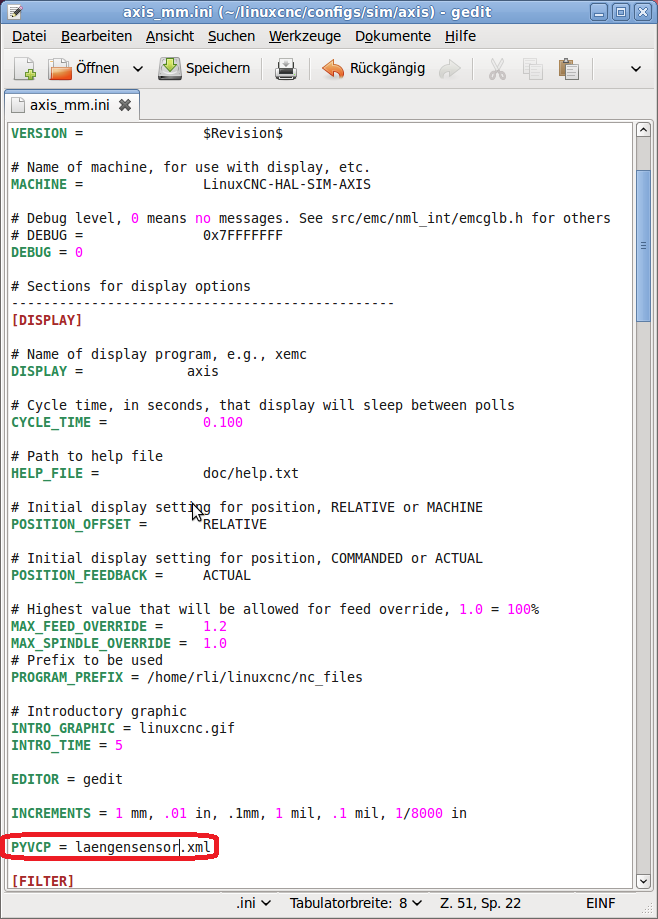
Zuerst muss man das .ini - File der Fräse öffnen und an zwei Stellen Anpassungen vornehmen:
Unter [DISPLAY] muss die Datei mit der GUI-Definition als PYVCP angegeben werden (die Datei laengensensor.xml folgt weiter unten)

Ein wenig weiter unten in der Datei geht es weiter ...
Unter [HAL] definiert das POSTGUI_HALFILE die "Verbindungen" unseres GUIs zur Fräse (die Datei laengensensor.hal folgt weiter unten).
Wichtig ist auch die Zeile HALUI = halui, diese war bei mir schon dabei, scheint aber in vielen Fällen zu Fehlen, dann bekommt man die Fehlermeldung: Pin 'halui.mdi-command-00' does not exist.
Unter [HALUI] haben wir hier 4 mal den Schlüssel MDI_COMMAND mit folgenden Befehlen:
  1. G30.1 ... Merken der aktuellen Position als Referenzpunkt
  2. G30 ... Anfahren der gemerkten Position
  3. G38.2 Z-3 F20 ... Langsam (20 mm / Minute) mit der Z Achse bis zu 3 mm nach unten fahren, aufhören, sobald der Kontakt geschlossen ist.
  4. G92 Z33 ... Setzen der Z Koordinate auf 33 mm (die Höhe des Stepcraft Sensors)

GUI-Datei

Unser GUI sieht so aus:

4 Knöpfe, die mit je einem sogenannten halpin verbunden sind.

HAL-Datei

Was machen nun diese Halpins? Das steht in der laengensensor.hal:


Die vier Halpins sind mit mdi-command-00 bis mdi-command-01 verbunden und deren Bedeutung haben wir wiederum in der .ini - Datei unter [HALUI] festgelegt.

Die etwas eigenartige Kette von Verknüpfunen lautet also:
  • .ini File bindet laengensensor.xml und laengensensor.hal ein
  • laengensensor.xml macht 4 Knöpfe, die sich auf Pins in der laengensensor.hal beziehen
  • laengensensor.hal definiert Pins, die MDI-Befehler ausführen die in der .ini - Datei stehen.
Starten wir nun Axis, bekommen wir neben der 3-D Ansicht unsere Panel mit den 4 Knöpfen (die auch hoffentlich funktionieren):

Geschafft! Das Axis-GUI erweitert um unsere 4 Knöpfe.

Anwendungsidee

Gedacht ist das nun so, dass man die Fräse an eine Position fährt, wo man den Sensor bequem drunterstellen kann. Dann fährt man schon mal mit Z bis knapp vor den Sensor, damit man sieht, ob der Druckknopf auch schön unterhalb des Fräsers steht (wer das nicht will, muss beim MDI_COMMAND in der .ini-Datei einen größeren Z-Wert angeben, z.B. Z-50).
Diese Position kann man sich nun mit dem ersten Knopf merken, um sie später (nach einem Werkzeugtausch) mit dem zweiten Knopf wieder leicht anfahren zu können.
Mit dem dritten Knopf führt man die Längenmessung aus, d.h. es wird nach unten gefahren, bis der Kontakt des Schalters im Sensor geschlossen wird.
Danach drückt man auf den vierten Knopf, wodurch Z automatisch auf die Höhe (33mm) gesetzt wird (Hat man einen anderen Sensor, muss man das vierte MDI Kommando in der .ini-Datei entsprechend anpassen)

Download

Die Dateien laengensensor.xml und laengensensor.hal zum Download.

X/Y-Nullpunkt Knopf

Auf Anregung eines Benutzers im Stepcraft Forum habe ich die Axis-Erweiterung noch um einen Knopf ergänzt, der X und Y an der aktuellen Stelle auf 0 setzt.
Dazu muss man:
  1. In laengensensor.xml einen weiteren Knopf einführen, der mit einem neuen halpin verbunden ist
  2. In laengensensor.hal den halpin definieren und ihn mit dem nächsten mdi-command verbinden
  3. In der .ini - Datei MDI_COMMAND = G92 X0 Y0 anfügen
Das Gesamt-Ergebnis sieht dann so aus:
laengensensor.xml:
<pyvcp>
    <button>
        <halpin>"set-probe-xy"</halpin>
        <text>"Längensensorposition merken"</text>
    </button>
    <button>
        <halpin>"goto-probe-xy"</halpin>
        <text>"Zur Längensensorposition"</text>
    </button>
    <button>
        <halpin>"do-the-probe"</halpin>
        <text>"Werkzeuglänge messen"</text>
    </button>
    <button>
        <halpin>"set-the-toollength"</halpin>
        <text>"Werkzeuglänge setzen"</text>
    </button>
    <button>
        <halpin>"set-xy-zero"</halpin>
        <text>"X/Y auf 0 setzen"</text>
    </button>
</pyvcp>


laengensensor.hal:
net set-probe-xy halui.mdi-command-00 <= pyvcp.set-probe-xy
net goto-probe-xy halui.mdi-command-01 <= pyvcp.goto-probe-xy
net do-the-probe halui.mdi-command-02 <= pyvcp.do-the-probe
net set-the-toollength halui.mdi-command-03 <= pyvcp.set-the-toollength
net set-xy-zero halui.mdi-command-04 <= pyvcp.set-xy-zero

.ini-Datei (Ausschnitt):
[HALUI]
MDI_COMMAND = G30.1
MDI_COMMAND = G30
MDI_COMMAND = G38.2 Z-3 F20
MDI_COMMAND = G92 Z33
MDI_COMMAND = G92 X0 Y0


Die (finale?) Deluxe-Version

Nach ein paar weiteren Überlegungen (u.a. im Stepcraft Forum) habe ich nun noch die Knöpfe "do-the-probe" und "set-the-toollength" zusammengefasst und ausserdem das automatische Freifahren des Sensors noch dazuprogrammiert.
Dazu braucht man neben den drei schon bekannten Dateien (laengensensor.xml, laengensensor.hal und .ini-Datei der Fräse) eine vierte (probez.ngc), wo der zusammengefasste Code (runterfahren, Höhe setzen, freifahren) drin ist, diese Datei legt man im Verzeichnis linuxcnc/nc_files ab.

Hier die 4 Dateien:
laengensensor.xml:
<pyvcp>
    <button>
        <halpin>"set-probe-xy"</halpin>
        <text>"Längensensorposition merken"</text>
    </button>
    <button>
        <halpin>"goto-probe-xy"</halpin>
        <text>"Zur Längensensorposition"</text>
    </button>
    <button>
        <halpin>"do-the-probe"</halpin>
        <text>"Werkzeuglänge messen"</text>
    </button>
    <button>
        <halpin>"set-xy-zero"</halpin>
        <text>"X/Y auf 0 setzen"</text>
    </button>
</pyvcp>

laengensensor.hal:
net set-probe-xy halui.mdi-command-00 <= pyvcp.set-probe-xy
net goto-probe-xy halui.mdi-command-01 <= pyvcp.goto-probe-xy
net do-the-probe halui.mdi-command-02 <= pyvcp.do-the-probe
net set-xy-zero halui.mdi-command-03 <= pyvcp.set-xy-zero


.ini-Datei (Ausschnitt):
[HALUI]
MDI_COMMAND = G30.1
MDI_COMMAND = G30
MDI_COMMAND = O<probez> call
MDI_COMMAND = G92 X0 Y0


probez.ngc
O<probez> sub

G38.2 Z-20 F60
G92 Z33
G0 Z40 F800

O<probez> endsub


Damit kann man den Sensor unter den Fräser stellen, den Knopf Werkzeuglänge messen drücken und alles ist gut: Der Fräser fährt runter, bis er Schalter auslöst, merkt sich Z=33mm und fährt anschliessenf auf Z=40mm hoch, damit man den Schalter wegräumen kann.

Sonntag, 2. März 2014

Betrieb der Stepcraft 420 mit Linux

Warum Linux?

Bei der USB Starterversion der Stepcraft Fräsen wird "WinPC-NC Starter" mitgeliefert, die auch korrekt als "Einsteigersoftware" bezeichnet wird. Will man die Vollversion haben, muss man noch einmal 200 € extra drauflegen. Als Software-Entwickler und Langzeit Linux-User (demnächst 20 Jahre ...) siegte bei mir der geizige Tüftler. 

Ausserdem gibt es unter Linux jenseits der eigentlichen Maschinensteuerung (LinuxCNC) eine große Menge freier Software, z.B. LibreCAD zum Zeichnen oder dxf2gcode zur Umwandlung von CAD-Zeichnungen in G-Code.
Das ist auch ein weiterer für mich wichtiger Unterschied: LinuxCNC läuft im "Profiformat" G-Code, nicht mit einer Plotdatei, wo die Tiefen der Fräsung erst unmittelbar vor dem Fräsvorgang eingestellt werden.
Und die Tatsache, dass die verwendeten Programme Open Source sind ermöglichen es (mir als Softwareentwickler), diese nach meinen Vorstellungen anzupassen. Von dieser Möglichkeit habe ich auch tatsächlich Gebrauch gemacht, dazu später mehr ...

Ganz wichtig: Für den Betrieb mit LinuxCNC braucht man unbedingt das Parallelport-Interface (zu meinen kleinen Problemen mit der Inbetriebnahme der Fräse siehe meinen Baubericht).

Rechnerauswahl

Zurück zum Betrieb der Fräse mit LinuxCNC. Die erste Hürde ist natürlich die Auswahl eines Rechners, der für den Betrieb mit LinuxCNC geeignet ist.
Paradoxerweise ist dafür ein ganz neuer Rechner nicht unbedingt hilfreich, wichtig ist, dass der Rechner gute Echtzeiteigenschaften hat, d.h. dass er möglichst exakt auf ein vorgegebenes Signalintervall verfügbar ist.
Das Gute daran ist, dass man LinuxCNC ohne Installation von CD starten kann (LiveCD), um festzustellen, ob ein Rechner gut für das Steuern der Fräse geeignet ist. 

Ist LinuxCNC gestartet wählt man aus dem Menü Anwendungen → CNC → Latency Test. Danach muss man auf dem Rechner auch "etwas tun", um die maximalen Abweichungen (Jitter) zu ermitteln. Idealerweise sollten dabei beide Jitter-Werte unter 15.000 bis 20.000 bleiben (lt. LinuxCNC Wiki).

Geschafft! Ein Rechner mit idealen Max Jitter-Werten


Folgende Pi-mal-Daumen-Regeln hab ich aus meinen Erfahrungen abgeleitet:
  • Alte, aber nicht gar zu alte Hardware ist gut. In meinem Fall wurde es ein AMD Athlon(tm) 64 X2 Dual Core Processor 4200+ mit einer nVidia GeForce 6600 GT auf einem nForce2 Motherboard.
  • Wenn man sehr alte Hardware versuchen möchte, kann es empfehlenswert sein, die "ältere" CD von LinuxCNC zu verwenden (siehe hier unter Ubuntu 8.04 Hardy Heron (older)).
  • Je weniger Hardware in einem Rechner verbaut ist, desto geringer die Wahrscheinlichkeit, dass ein Teil darunter ist, das die Echtzeiteignung zunichte macht
  • Die Grafikkarte ist meist das größte Problem. Ich habe viele nVidia-Karten durchprobiert (und auch immer proprietärer Treiber oder der Open-Source "Nouveau"-Treiber), bis ich das passende gefunden habe. Die schon erwähnte nVidia 6600 GT mit nouveau war dann schließlich perfekt.
  • Es wird zwar ausdrücklich erwähnt, dass man beim Latenz-Test den Browser starten soll, allerdings ist Firefox mittlerweile ein echtes Monster und so wird auch in einschlägigen Foren davon abgeraten, Firefox während des Latenztests zu starten. Umgekehrt heißt das natürlich, dass man auch während des Fräsens den Browser besser nicht verwendet.
    Sehr wohl muss man aber ein OpenGL-Programm laufen lassen, da auch Axis (das GUI von LinuxCNC) diese Grafikschnittstelle verwendet. glxgears kann man starten indem man Alt+F2 drückt und dann glxgears in das Eingabefeld eingibt, gefolgt von der Return-Taste.

Installation

Die Installation von LinuxCNC gestaltet sich denkbar einfach, da LinuxCNC auf Ubuntu basiert und dieses um die benötigte Software für die Steuerung (Axis) und Echtzeit - Erweiterungen für den Kernel erweitert. Daher auch der Hinweis, dass man nicht einfach einen Ubuntu-Systemupgrade durchführen darf, sonst ist es aus mit Echtzeit-Steuerung und damit auch mit CNC-Fräsen.

Einrichten der Stepcraft 420

Sowohl im Stepcraft Forum als auch auf YouTube habe ich schon vor dem Kauf meiner Fräse die wichtigsten Informationen gefunden, wie man mit stepconf die Stepcraft einrichtet. Ich habe meine Dateien (ohne jede Garantie, bitte jedenfalls selbst kontrollieren, bei anderer Fräse als 420 natürlich die möglichen Verfahrwege anpassen) hier freigegeben (herunterladen und dann in stepconf Modify a configuration already created with this program auswählen).

Man kann mit stepconf aber natürlich auch ganz einfach selber die Daten eingeben:
 
Hat man die Dateien runtergeladen, wählt man hier Modify a configuration already created with this program, sonst eben Eine neue Konfiguration erstellen.


Wichtige Grundeinstellungen, ich habe bei Maximale Systemtakt-Abweichung einen Wert eingegeben, der deutlich über den ermittelten Werten liegt, um auf der ganz sicheren Seite zu sein.

Hier kann man Erweiterungen zum Axis GUI einstellen, fürs erste hab ich es mal leer gelassen

 
Die Pin-Belegung

Wichtig bei der Pinbelegung ist, dass man Pin 11, den Notausschalter invertiert. Sonst wird in Axis die Fräse als inaktiv angezeigt obwohl sie eigentlich "an" ist. Pin 1 steuert die Schaltsteckdose und auf Pin 10 ist der Werkzeuglängen-Sensor angebracht.

Konfiguration X-Achse (links-rechts), hat man ein anderes Modell als die 420, muss der Verfahrweg angepasst werden.
Konfiguration Y-Achse (vor-zurück); Da der Referenzschalter ganz hinten liegt, gibt man hier das Ende als Punkt an, die Geschwindigkeit ist positiv; Ein paar mm hab ich hier als Sicherheitsreserve eingespart.

Die Z-Achse (auf-ab): Hier ist die lt. Datenblatt geringere Maximale Geschwindigkeit zu beachten.

Wenn man mit stepconf fertig ist, bekommt man einen schönen Link am Desktop, den man zum Starten von Axis benutzen kann. Dort empfiehlt es sich zunächst vorsichtig im Reiter Manual Control die Achsen zu bewegen (läuft alles richtig?, in die richtige Richtung?).

Hat man die Fräse zum ersten Mal in Betrieb sollte man aus der Erste Schritte - Anleitung von Stepcraft den Punkt 2.5 ÜBERPRÜFUNG DER LINEARACHSEN durchführen. Danach steht einem erfolgreichen Betrieb der Fräse nichts mehr im Weg.

Ausblick

Dieser Artikel beschreibt nur die Einrichtung von LinuxCNC. Um von einer Idee zum fertig gefrästen Bauteil zu kommen, braucht es aber noch mehr Software (LibreCAD, dxf2gcode). Deren Einrichtung und Verwendung beschreibe ich einem meiner nächsten Artikel...


Mittwoch, 12. Februar 2014

Baubericht Stepcraft 420

Motivation

Lange hab ich gezögert (ist ja keine kleine Investition), letztendlich aber doch zugeschlagen: Eine Stepcraft 420 soll in Zukunft mein Modellbauen um CNC erweitern.

Ausschlaggebend für die Stepcraft waren zum einen sicher der Preis (alle anderen CNC Systeme, die ich bis dato gesehen habe, waren einfach preislich jenseits dessen, was man sich als Hobby-Modellbauer leisten kann/mag), zum anderen wollte ich keinen "China-Bausatz" erwerben, weil deren Qualität ja durchaus durchwachsen ist und es mir an Maschinenbau-Kenntnissen so grundsätzlich mangelt, dass auch ein "Eigenbau" nicht in Frage kam. 


Mechanischer Aufbau

Am Samstag war es endlich soweit, mit Hilfe des schon mehrfach erwähnten besten Schwiegervaters der Welt wurde der Aufbau in Angriff genommen.
10.15 Uhr
Erst mal alle Teile ausgepackt und auf den Tisch gelegt:
Ganz schön viele Teile, wobei mir ein paar Dinge gleich aufgefallen sind:
  • Die Bauanleitung ist echt gut gemacht, mit Farben, einheitlichen Symbolen, etc.
  • "Made in Germany" ist offenbar ernst gemeint, selbst das Netzteil der Stepcraft stammt aus .de 
  • Bei den Kleinteilen empfiehlt es sich alles vor dem Bau zu sortieren, U-Scheiben für M4 / M5 unterscheiden sich nur so minimal voneinander, dass man sonst leicht etwas verwechseln könnte.
Gleich zu Beginn hatten wir unsere liebe Not, die Spindelmuttern in die vorgesehenen Aussparungen zu stecken, hier ist wohl ein wenig zu viel Pulverbeschichtung zu liegen gekommen. Wie in der Anleitung erwähnt, muss man hier ein wenig abtragen, damit man zum Ziel kommt.

Dann gab es noch Verständnisprobleme, warum man denn die Spindelmuttern am Anfang nicht ganz reinsteckt und die Laufrollen nicht gleich mit ihrer Mutter fixiert. Es hat aber schon alles seinen Sinn, denn wenn alles gleich "fest" montiert, bekommt man nachher die Teile nicht mehr rein, weil die schon feststehenden den Weg versperren ;-).

Bei der Schaltermontage mussten dann noch die Kabel ein wenig gefummelt und gebogen werden, aber schliesslich ging alles ganz gut rein.

Bis zu Schritt 1.10, da wollten die beiden Kabelsammler einfach nicht ineinander gehen. Wir haben die Ursache sehr lang bei den Schalterkabeln (die ja schon da durchlaufen) gesucht, der eigentliche Grund war aber, dass ich den Kabelsammlerring nicht fest genug in den Kabelsammler-X gedrückt hatte und daher schob dieser Ring immer das jeweilige Gegenstück wieder raus.


12.40 Uhr
Aber schliesslich waren wir soweit:

Das Anbringen von Linearschiene und Motorhaltern war dann wiederum ebenso problemlos, wie das Ausrichten der Z-Spindel.
Bei der Vorbereitung des Z-Motors hatte ich Angst, dass beim Verkleben des Axiallagers der Superkleber an die falschen Stellen gerät, es klappte dann aber ganz gut. 
13:49 Uhr
Damit war dann der X-Z-Verbinder eigentlich fertig:

 Mit dem rechten Seitenteil ging es zunächst auch flugs weiter, bei Schritt 3.3 war dann aber großes Rätselraten angesagt. "Spindel von Hand mittig ausrichten" ist da zu lesen. Die Spindel in die Spindelmutter reindrehend habe ich gleich gesehen, dass die Spindel nicht mittig ist, sie war wesentlich zu tief, um das Loslager beim Seitenteil zu "treffen". 

Allein die Spindelmutter ist natürlich bereits im X-Z-Verbinder verbaut und festgeschraubt, ergo lässt sich da nichts mehr "ausrichten". 

Also nochmal den X-Z-Verbinder soweit zerlegt (Z-Achse raus, Aluprofil runter, etc.) bis die Schraube, mit der die X-Spindelmutter befestigt ist, erreichbar ist. Diese gelöst, die Spindel nun ausgerichtet, die Schraube wieder festgezogen und alles wieder aufgebaut. Ziemlich mühsame Angelegenheit, die Spindel manuell rein/rauszuschrauben, aber ohne Fleiß kein Preis.

Bei der Gelegenheit ist dann gleich noch eine kleine Unsauberheit zu Tage getreten: Das Ende des Spindel war ein wenig zu dick. Es ging nur mit Mühe in das Loslager und steckte dort (auch mit Öl) einfach fest. Also griff Schwiegervater zum Schleifpapier und verjüngte das Spindelende ein wenig.

Der Rest (linkes Portalseitenteil) war dann flugs fertig:
16:25 Uhr

Der Maschinentisch war ohne nennenswerte Probleme zu montieren, ein wenig knifflig war zunächst das Einziehen aller Kabel in den großen Kabelschlauch (Schritt 4.14), da habe ich einfach das (noch unverbaute) Kabel für den Notausschalter als "Kabelziehfeder" verwendet und die jeweils 4 dünnen Kabel von X und Z an das Ende geklebt, damit man sie durchziehen kann. Hier ist natürlich sehr sehr wichtig, dass die Kabel der Schrittmoteren zusammengehalten werden und beschriftet sind, sonst weiss man später nicht mehr, welche rote Litze zu welchem Schrittmotor gehört.

Eine letzte mechanische Korrektur war noch beim Einfügen der Loslager (Schritt H.2) notwendig; eine Aussparung war mit zuviel Farbe voll, sodass hier nochmal das Schleifpapier seine Arbeit verrichten musste.

Knapp 8 Stunden nachdem wir die Teile ausgepackt haben war der mechanische Aufbau dann abgeschlossen:
18:57 Uhr


Elektrische Anschlüsse


Ein paar Tage später habe ich mich mit dem Anschließen beschäftigt. Das Kabel vom Notaus-Schalter war schnell befestigt, beim Kabel für den Y-Endschalter ist das Loch in der Endplatte reichlich knapp bemessen für die Kabeldicke. Es ging aber dann gerade so durch (Litzen mit Tixo zusammengeklebt, durchgeschoben, mit Spitzzange am anderen Ende rausgezogen).

Das USB-Modul habe ich von der Steuerplatine abgezogen und durch die Parallelport-Version ersetzt (ich will LinuxCNC einsetzen). Die Module sind zunächst etwas wackelig, erst wenn sie dann festgeschraubt werden sitzt alles bombenfest.

Die Kabel für die Schrittmotoren, Endschalter und Notaus gehen gut zu befestigen, die Lusterklemmen machen einen soliden Eindruck.

Gummifüsse und Aufkleber noch angebracht und schon wähnte ich mich am Ziel meiner Träume.

Leider kamen dann zwei Probleme:
  • Das Parallelportkabel hat mechanisch nicht im Ausschnitt der Rückwand Platz. Das Kabel hat 1.7 cm, der Ausschnitt nur 1.6 cm. Hier wurde mir im Stepcraft-Forum und auch von Herrn Urban (ein Unternehmen, wo der Geschäftsführer auf Support-Fragen antwortet, das ist mir sympathisch ...) empfohlen, das Kabel einfach ein wenig abzuschleifen.
  • Ich wollte (noch ohne Parallelportkabel) eine Prüfung der elektischen Funktion durchführen. Flugs das Netzteil eingesteckt und ... nichts. Eine kurze Messung mit dem Multimeter (0.3 V, manchmal 3 V, angeschrieben sind 19 V) legt die Vermutung nahe, dass das Netzteil defekt ist. Ironie des Schicksals, dass ich weiter oben noch vom Netzteil "Made in Germany" begeistert war ;-) (da wusste ich noch nix vom Defekt).
    Aber auch hier wurde mir von Stepcraft schnellstmöglich geholfen, ein neues Netzteil hat soeben Iserlohn verlassen.
... einige Tage später ...

Der UPS-Mann bringt ein neues Netzteil, das auch gleich 19 V am Multimeter anzeigt und beim Anschliessen an die Fräse ist ein vielversprechendes Brummen zu hören, das Problem war also gelöst.

Dem Parallelportkabel habe ich dann die gesamte Plastikschale weggenommen (mit Schleifen war es einfach nicht klein genug zu bekommen) und mit 2 Mal Schrumpfschlauch isoliert:
und schon stand einem erfolgreichen Start (Fetten und Ölen hab ich natürlich auch noch gemacht ...) nichts mehr im Weg.

Und tatsächlich sind nun alle Achsen ansteuerbar. 

Ein wenig kämpfe ich noch mit den genauen Spindeleinstellungen (Unsicherheit, was da gut/normal ist ...), aber das wird auch noch.


Zubehör

Die Schaltsteckdose kann ich über LinuxCNC nun auch steuern, indem ich in stepcdonf Pin 1 auf "Spindel ein" gelegt habe. Ein kurzer Versuch mit einer Lampe war diesbezüglich bereits erfolgreich.

Den Absaugadapter habe ich auch schon montiert.

Die Opferplatte war leider ein wenig zu dick (1.2 cm), da wird wohl nicht jedes Sperrholz drunter Platz finden, daher habe ich noch eine zweite Platte (mit 0.8 cm) gekauft, die ich statt der HPL reinstecken kann.

Fehlt noch der Werkzeuglängensensor, den muss ich noch anschliessen.


Update #1


Der Werkzeuglängensensor funktioniert mittlerweile auch (zumindest im Testbetrieb) und mit Hilfe der netten Leute von Stepcraft habe ich nun auch die mechanische Komponente (glaub ich) gut in den Griff bekommen. Meine Fehler waren:
  • Die verstellbaren Laufrollenhalter nicht bzw. nicht fest genug anzuziehen, dadurch hatte alles ziemlich Spiel und auf einer der Y-Achse hatte eine Rolle nicht mal Kontakt mit der Rollenführung. Der Tip von Stepcraft war, einfach die Portalseitenteile versuchen zu bewegen, es darf sich nichts rühren.
  • Die Schraubenlöcher (besonders links) hatten etwas zu viel Pulverbeschichtung, wodurch die Schrauben ein wenig schief geraten und damit die Linearschiene verziehen. Hier habe ich noch ein wenig mehr Pulver weggenommen.
Seit diesen Verbesserungen habe ich keine steckenbleibenden Achsen mehr.


Update #2

Gerade eben habe ich noch dxf2gcode so gepatcht, dass nun die Frässtege korrekt generiert werden sollten (siehe diese Anleitung im Wiki von dxf2gcode).

Und ich habe den Styroporschneider ausprobiert und ein Herz für meine Süße und ein Boot für meinen Kleinen ausgeschnitten. 

Styro schneiden braucht ein paar Änderungen im G-Code:
  • keine Z-Achsenbewegungen (einfach ausm G-Code rausgelöscht)
  • Spindel-Ein entspricht Draht einschalten, das muss in dem Fall aber vor jeder Bewegung passieren, weil man ja nicht "über" das Werkstück fahren kann sondern immer durchschneidet.

Update #3

Die Fräse ist an ihrem Bestimmungsort im Bastelkeller angekommen (Das Foto ist leider eher weniger gut gelungen ...)


Montag, 16. Dezember 2013

Kyosho Dslot43 Karosserie auf dNano Chassis

Die blaue Karosse

Wie ja weiter unten schon mal erwähnt hat mir der beste Schwiegervater der Welt ja meinen Lamborghini Murcielago blau eingefärbt, damit sie sich von den anderen Murcis bei den Rennen unterscheidet.
Soweit, so gut, bei den ersten beiden Rennen des Tirol Cup hat sich aber gezeigt, dass dunkelblaues Auto + riesige, schwarze Strecke + Turnhallenbeleuchtung = Ratespiel, wo/wie das Auto jetzt in der hintersten Geraden so unterwegs ist.
Kein Problem, mittlerweile sind ja eh die meisten anderen Murcielago-Fahrer mit anderen Autos unterwegs, also kaufe ich mir einfach eine original-Karosserie in gelb oder grün, das sind ja beides helle Farben und gut zu sehen. Schwupps, schon kommen wir auf ...

Das dNano-Problem

Es wird in Foren spekuliert, ob Kyosho dNano vollständig aufgibt oder wie oder was, Tatsache ist jedenfalls, dass man eine dNano-Karosserie für Lamborghini Murcielago kaum mehr bekommt (Ich habe nur Händler in Griechenland und USA gefunden, mit jeweils horrenden Versandkosten...).
Und das Auto umbauen will ich nun auch nicht, dafür fährt es zu gut.
Kein Problem es gibt ja für Leute, die nicht lenken können, Slotbahnen und von Kyosho im gleichen Maßstab die dSlot43-Serie.
Und da gibts (noch?) Karosserien in Hülle und Fülle, darunter auch Murcielagos.

Also hab ich heute eine solche beim hiesigen Händler gekauft:

Sieht prima aus, aber der Abstand vorne zwischen Räder und Karosserie könnte kleiner sein.

Und das ganze hat auch den gleichen Befestigungsmechanismus wie dNano, also rauf damit:
Jetzt gibt es sicher irgendwo auf der Welt einen russischen Oligarchen, der seinen Lambo zum SUV mit viel Bodenfreiheit umbauen hat lassen, ich steh da nicht so brutal drauf und hätte das Teil gerne etwas tiefer, sprich so, wie es sich gehört.

Halterungen lösen

Verursacher des Problems sind die Halterungen, die man hier schön sieht:

Diese müssen weiter nach unten (wenn die Karosse aufm Dach liegt), damit aus dem SUV wieder ein Sportwagen wird.

Leider stellt sich heraus, dass die Jungs von Kyosho verdammt gut kleben. Die Teile sind bombenfest drauf und lassen sich nicht so ohne weiteres mit einem Skalpell lösen. An sich natürlich gut, in meinem Fall aber schlecht.

Ich hab mit dem Skalpell links und rechts versucht den Halter vom Rest zu trennen und mit ein wenig Zacki Cleaner (von Multiplex) den Rest dann soweit eingeweicht, dass ich es herausbrechen konnte. Der Cleaner weicht aber natürlich nicht nur den Kleber ein, sondern alles andere (Halter, Karosserie), was mäßig toll ist.
 Man sieht schon, dass das nicht sauber herausgelöst wurde, sondern halt "irgendwie". Daher gings dann weiter in der

Werkstatt

Dort habe ich mit dem Proxxon IBS samt Fräsaufsatz die inneren Plastiklippen noch weiter zurückgenommen, ein Wiederanbringen der Halterungen schien dann aber ein aussichtloses Unterfangen, zu uneben waren die Teile.

Die Rettung hieß Balsaklötzchen, auf diese wurden die (etwas plangeschliffenen) Halterungen zuerst mit Superkleber montiert, dann die Klötzchen zwischen die äußeren Plastiklippen geklemmt und (nach eine Passprobe) mit Superkleber fixiert.
Schön sieht es noch immer nicht aus, aber es funktioniert.
Ganz wichtig: Die Zylinder (die dann in das Loch im Chassis greifen) waren zu lang, die musste ich (mit dem Kreissägenaufsatz auf der Proxxon) auch noch abschneiden.

Das Ergebnis

Schon viel besser, wenngleich vorne immer noch zu hoch, da ist mir bis jetzt aber nix eingefallen.

Fazit

Wenn man noch eine Original dNano-Karosserie bekommt, sollte man auf jeden Fall diese nehmen, die paar Euro Unterschied sind den Aufwand nicht wert.
Wer - wie ich - verzweifelt ist, kann sich aber natürlich die Bastelei antun.

Sonntag, 26. Mai 2013

Tiefziehbox selbst gebaut

Nachdem ich in verschiedenen Foren schon über den Bau einer Tiefziehbox gelesen habe, wollte ich mir selbst auch so ein Teil bauen, um Kabinenhauben herstellen zu können. Das Tiefziehen funktioniert so: 
  1. Man erstelle eine Form, über die man später die Folie tiefziehen will
  2. Man erwärmt ein Stück thermoplasticher Folie, sodass diese weich und verformbar wird
  3. Dann legt man die Folie über die Form und saugt diese fest darüber
  4. Die Folie kühlt aus und bleibt verformt
Für Schritt 3 braucht man eine Tiefziehbox, auf die man die Form legt und (mit Hilfe des Staubsaugers) die Folie ansaugen kann.

Angefangen habe ich mit einer sehr einfachen Stapel-Kiste im A4-Format, die ich im Baumarkt bekommen habe.
Auf die oberen Kanten habe ich mit Tesa Moll eine Dichtung aufgeklebt, die dann für richtig guten Unterdruck sorgt. 

Weil die Kiste recht billig und damit in den Ecken und Kanten nicht luftdicht ist, habe ich diese mit Holzleim ausgefüllt:
 

Danach habe ich aus zwei A4 großen Pappelsperrholzblättern den Spannrahmen gebaut, indem ich einen Innenausschnitt angefertigt habe, was dank Proxxon Industriebohrschleifer und Neutechnik Stichsägentisch ein wahres Vergnügen war.
 Auf dem Bild zu sehen sind auch zwei Streifen, die ich für das Abdichten der Kiste bei den Griffmulden verwendet habe (sonst wäre sie ja auch nicht dicht).

Dann habe ich noch eine Kiefernleiste rundherum angebracht und zwar so, dass diese ca. 1 mm unter der Kisten-Kante eine Auflage bilden, auf welche später das Lochblech kommt.

Dann fehlten nur noch zwei Dinge: Der Anschluss für den Staubsauger und das Lochblech, auf den die Form gestellt wird.

Beim Staubsaugeranschluss hatte ich das Problem, dass der Staubsauger 35 mm Durchmesser hat und mir aber nur Topfbohrer in 32 mm (zu klein) und 38 mm (zu groß) zur Verfügung standen. Glücklicherweise fand sich noch ein Adapterstück vom Staubsauger, dass auf einer Seite 32 mm hatte. Dieses passt nun genau saugend in das Loch.


Vor dem Schneiden des Lochblechs hatte ich eigentlich den meisten Bammel, weil halt Metall schneiden und so, die Angst war aber gänzlich unbegründet, das "Allesfresser"-Sägeblatt, dass ich in meiner Stichsäge hatte kam locker durch das 1 mm dicke Blech. Bei der Längsseite reichte allerdings die Ausladung des Stichsägentisches nicht aus und die Verlängerung habe ich noch nie montiert, also versuchte ich mein Glück mit der Diamanttrennscheibe auf dem Bohrschleifer und auch das ging durch wie Butter.

Mit 4 Schrauben noch das Lochblech ein wenig fixiert und fertig ist die Kiste:


Jetzt müsste ich eigentlich nur noch etwas sinnvolles zum Tiefziehen finden :-)